Adım Adım Pozisyon Açma
- Uplico’ya giriş yapın
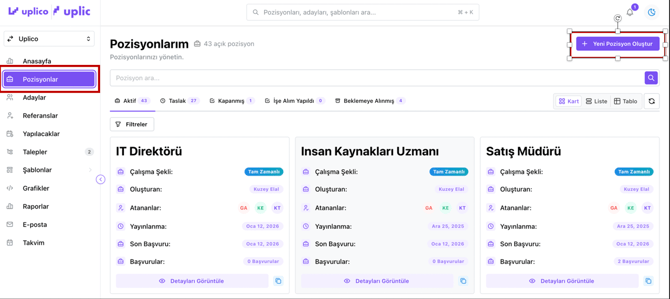
- Yan menüde olan “Pozisyonlar” sekmesine tıklayın
- “Yeni Pozisyon Oluştur” butonuna basın
- Pozisyon bilgilerini girin ve “İleri” butonuna basın
- Pozisyon Unvanı
- Departman
- Son Başvuru Tarihi
- İş Türü (Tam Zamanlı, Kısmi Zamanlı vb.)
- Aday Tipi (İç Aday, Dış Aday vb.)
- Çalışma Şekli (Yerinde, Uzaktan, Hibrit)
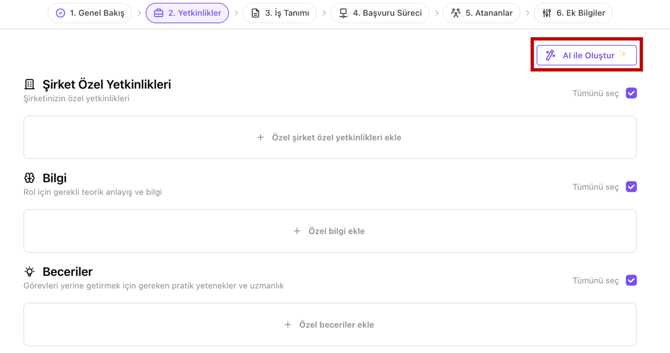
- Dilerseniz AI’ımızda sizin için oluşturabilirOluşturduğunuz pozisyon yetkinliklerini girin ve “İleri” butonuna basın
- Oluşturduğunuz pozisyon yetkinliklerini girin ve “İleri” butonuna basın
- Dilerseniz AI’ımızda sizin için oluşturabilir.
- İş Tanımı”nı yazın ve “İleri” butonuna basın
- Dilerseniz AI’ımızda sizin için oluşturabilir.
- Başvuru sürecinde adayların hangi aşamalardan geçeceğini belirleyerek işe alım sürecinizi oluşturun.
- “Aday başvurdu” adımının altındaki (+) ikonuna tıklayın.
Bu buton, sürece yeni bir aşama eklemenizi sağlar.- Örneğin; AI önerisi, Telefon Görüşmesi, AI Telefon Mülakat, Vaka Çalışması vb.
- Özel Adım seçeneğini seçip kurumunuza özel adımı ekleyebilirsinizAçılan listeden eklemek istediğiniz aşamayı seçin.
- “Aday başvurdu” adımının altındaki (+) ikonuna tıklayın.
- Seçtiğiniz aşamaları işe alım sürecinize eklendikten sonra,
- Aşama adını düzenleyebilir
- Aşamayı tamamen silebilir
- Gerekli ayarları yapılandırabilirsiniz.
(Örn: minimum geçme puanı)Seçtiğiniz aşamaları işe alım sürecinize eklendikten sonra,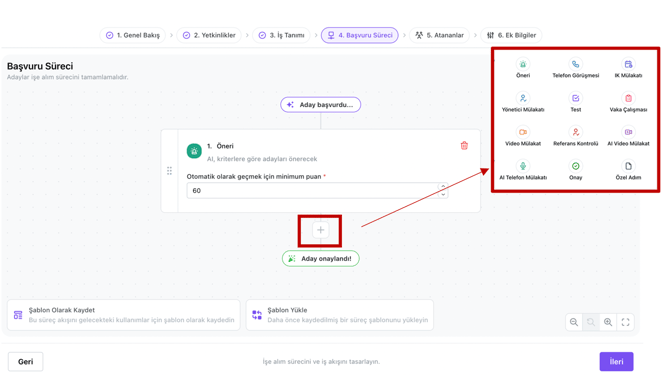
- “Atananlar” bölümünde pozisyona ekibinizden kimin erişimi olacağını seçin ve “İleri” butonuna basın
- “Ek Bilgiler” aşamasında Açık Pozisyon Sayısını Belirleyin
- Bu rol için kaç kişiyi işe alacağınızı seçin.
- Ücretlendirme Bilgilerini Girin (Opsiyonel)
- Pozisyon için maaş aralığını belirleyebilirsiniz.
- Gerekli İşe Başlama Belgelerini Ekleyin
- “+ Belge Ekle” butonuna tıklayın.
- Belge adını girin.
- Örn: Kimlik fotokopisi
- Belge türünü seçin:
- Görsel
- Belge
- Herhangi bir dosya
- Gerekirse çöp kutusu ikonundan belgeyi silebilirsiniz.
- Ön Soruları Ekleyin
- Adayları başvuruda elemek için ön değerlendirme soruları ekleyebilirsiniz.
- Mevcut sorulardan seçin alanından hazır soruları seçebilirsiniz.
- Yeni soru oluşturmak için + Yeni Soru butonuna tıklayın.
- Referans Sorularını Belirleyin
- Çalışanların pozisyon için tanıdıklarına referans olurken cevaplamaları gereken sorular.
- Mevcut sorulardan seçim yapabilir
- + Yeni Soru ile yeni referans soruları oluşturabilirsiniz.
- Ek Gereksinimleri Tanımlayın
- Gerekli Diller
- Adaydan beklenen dilleri seçin
- En fazla 5 dil ekleyebilirsiniz.
- Ek ayarlar
- Ön yazı zorunlu seçeneğini işaretleyerek adaylardan cover letter isteyebilirsiniz.
- Gerekli Diller
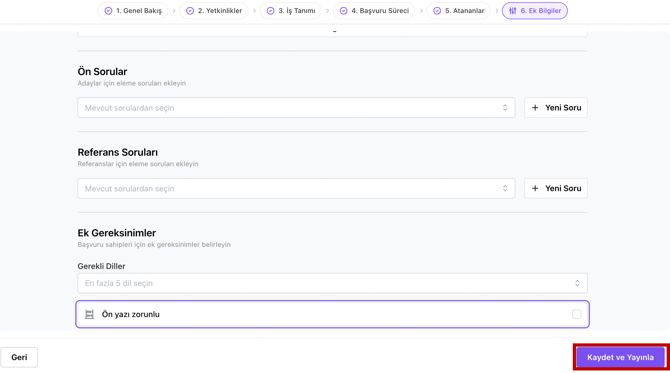
- Kaydet ve Yayınla
- Tüm alanları doldurduktan sonra:
- Sağ alttaki Kaydet ve Yayınla butonuna tıklayın.
- Pozisyonunuz aktif hale gelir ve başvuru almaya başlar.
- Tüm alanları doldurduktan sonra:
Yayınlamadan Önce Kontrol Listesi
- Pozisyon adı net ve piyasada kullanılan bir isim mi?
(İç jargon, eğlenceli ama belirsiz unvanlar kullanmadınız mı?) - Departman doğru seçildi mi?
- Çalışma şekli doğru mu?
- Tam zamanlı / Yarı zamanlı / Sözleşmeli
- Çalışma modeli net mi?
- Uzaktan / Hibrit / Ofis
- Seniority seviyesi doğru belirlendi mi?
- Junior / Mid / Senior
- Kaç kişilik alım yapılacağı doğru girildi mi?
- Rol özeti kısa ve net mi?
- İstenen tüm işe alım aşamaları eklendi mi?
- Aşamaların sırası doğru mu?
- Otomatik eleme kuralları doğru ayarlandı mı?
- Gereksiz aşama var mı?
- İşe girişte istenecek belgeler eklendi mi?
- Belge türleri doğru seçildi mi?